Word ワード でダウンロードした画像を挿入する方法 イラスト無料 かわいいテンプレート
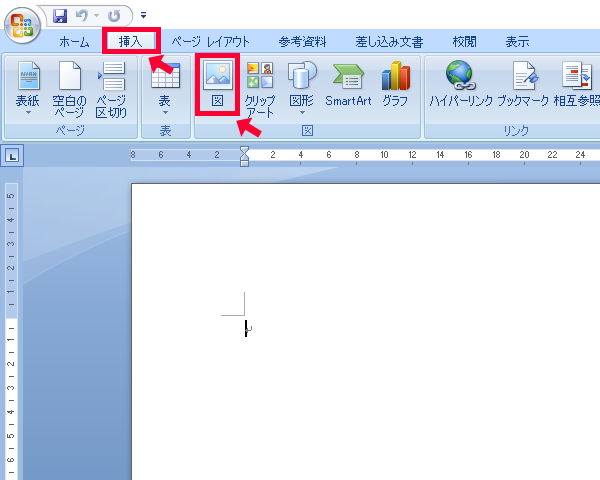
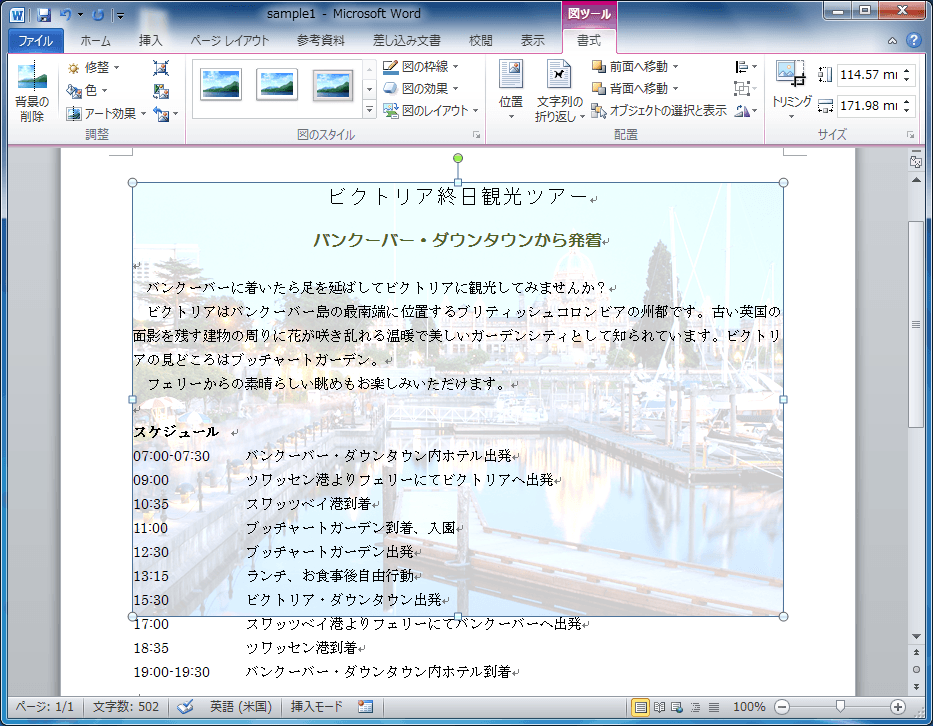
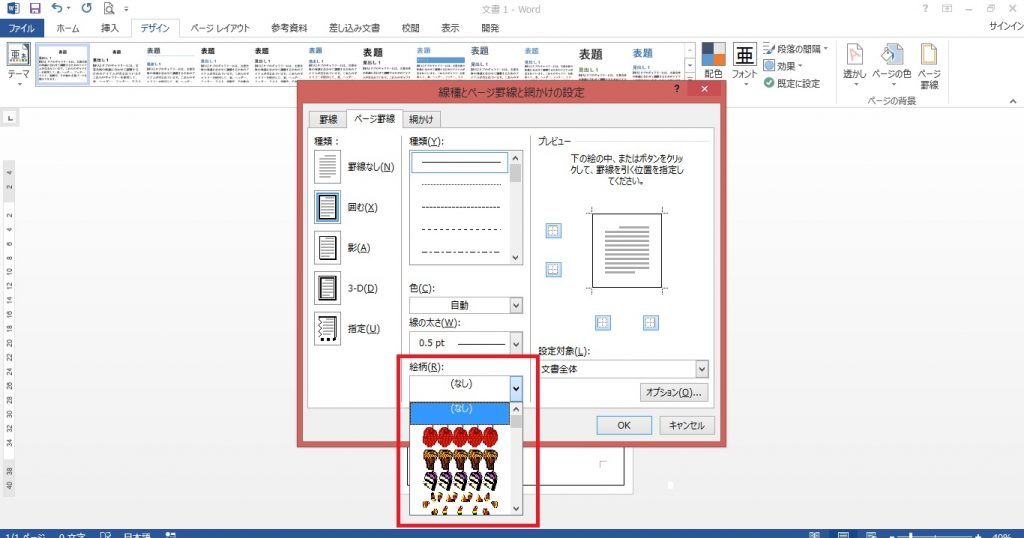
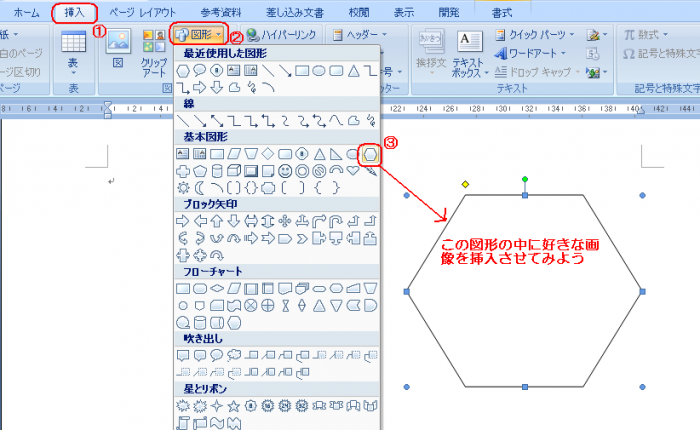
14/6/21 Word・ワード図形の挿入方法 ワードで図形は、たったの3ステップで挿入できます。 ステップ1 「挿入タブ」→ 図のところにある 「図形」 をクリックしてみてください。 図形の場所/1/21 ワードの背景に画像を挿入する方法 デザインタブの『ページの色』から画像を挿入する デザインタブの『透かし』から画像を挿入する 本文では、上記の2通りを紹介します。 ワードの背景についてさらに詳しい解説は、こちら ≫ワードの背景設定や変更をマスターしてスキルアップ! で紹介しています。 ぜひ参考にしてみてください。 関連
ワード 挿絵の入れ方
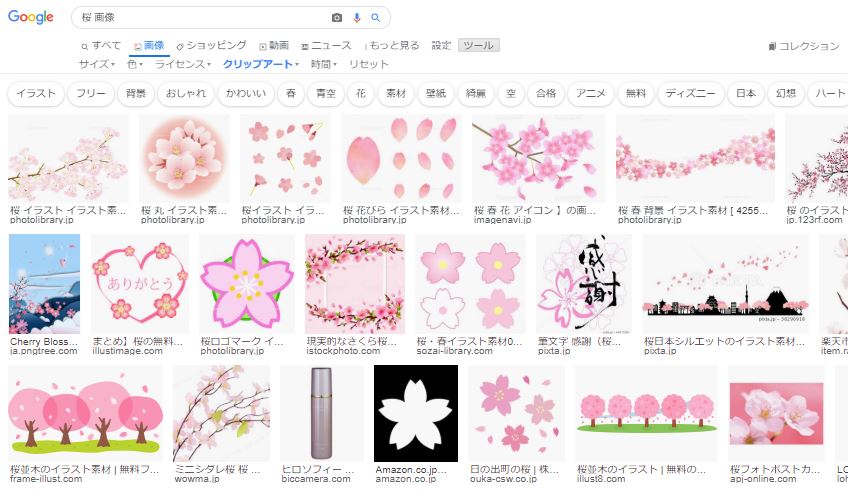
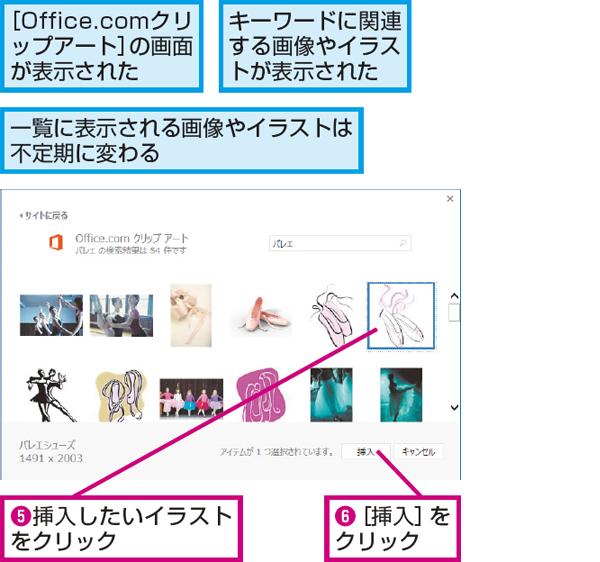
ワード 挿絵の入れ方-Word 03の場合は、挿入メニューの図のクリップアートをクリックします。 検索されたイラストが多すぎる場合は クリップアートには数多くのイラストや写真などが登録されているため、一般的なキーワードを入力すると大量の候補が表示されてしまいます。23/2/22 挿入した画像を選択したら、書式タブの文字列の折り返しボタンをクリックして四角を選択します(Word 03では図ツールバーのテキストの折り返しボタンをクリックします) 4画像が選択された状態で参考資料タブに切り替えます。 5図表番号の挿入ボタンをクリックします(Word 03では挿入→参照→図表番号を選択します)。 画像が選択さ
Wordやexcelで使えるイラスト素材おすすめの本とその画像の使い方 画像挿入 わえなび ワード エクセル問題集 Waenavi
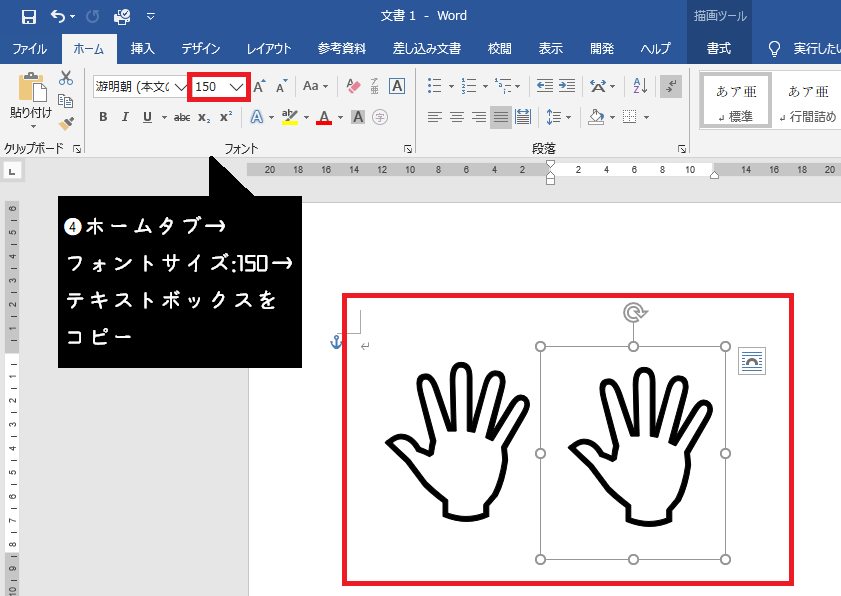
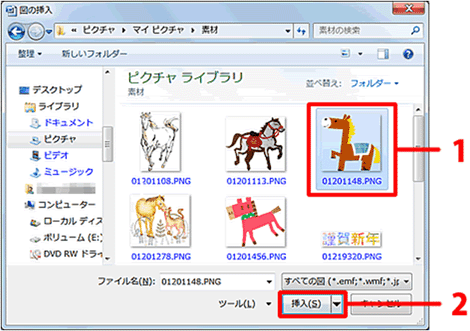
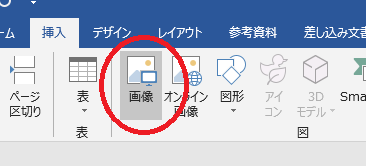
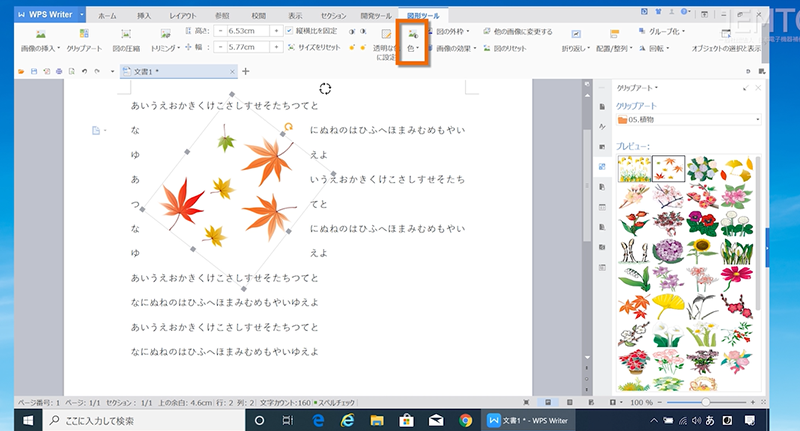
どの文章の近くに画像を入れたいのか 、その文章のところだったらどこでもいいので 文字カーソルを置いたら 、 Word 16・13 挿入タブ、図グループの、画像ボタンをクリックします。27/2/06 図の形式タブのサイズ グループのダイアログボックス起動ツールをクリックします。 サイズ タブの高さに 40 と入力します。 「縦横比を固定する」にチェックが入っているのを確認します。 okボタンをクリックします。 2つの画像の高さが同じになりました。Sponsored Link ★使い方・操作方法 (1)図形を挿入したい場所を選択し、ツールバーの「挿入」から「図」⇒「クリップ アート」とクリックしていきます。 (2)すると画面右側にクリップアートの検索画面が開きます。 ここで条件を選択して、検索ボタンをクリックします
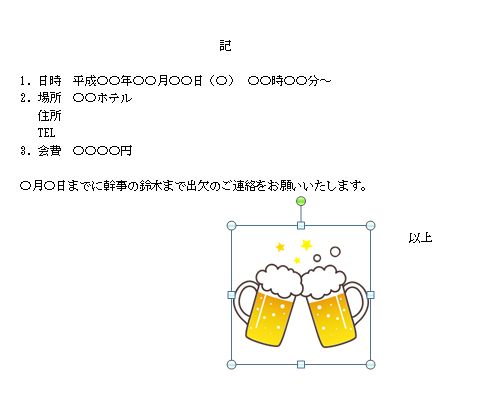
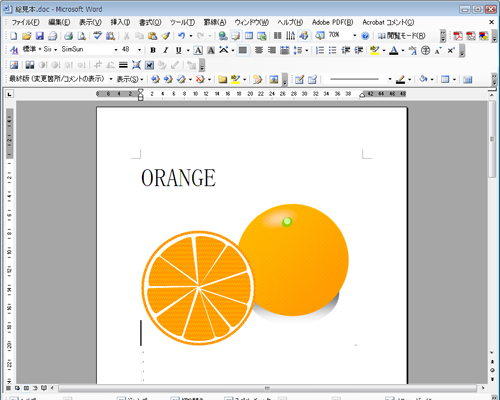
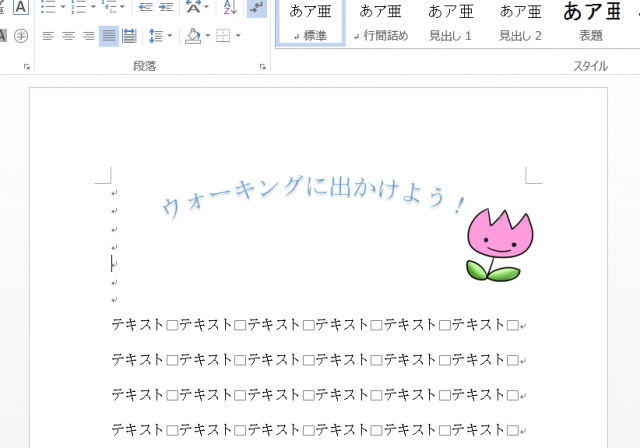
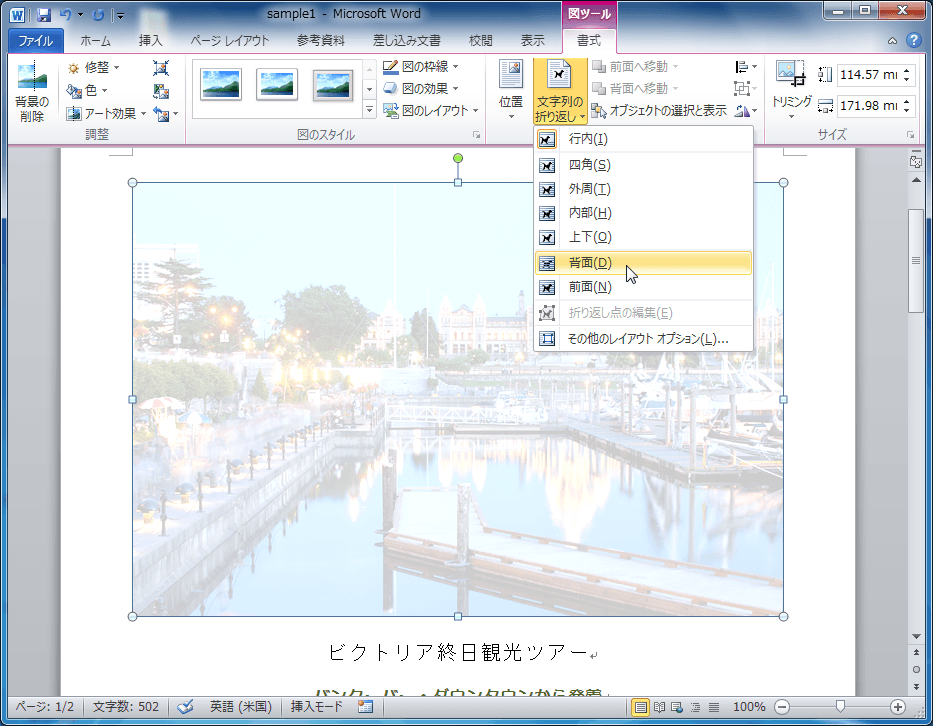
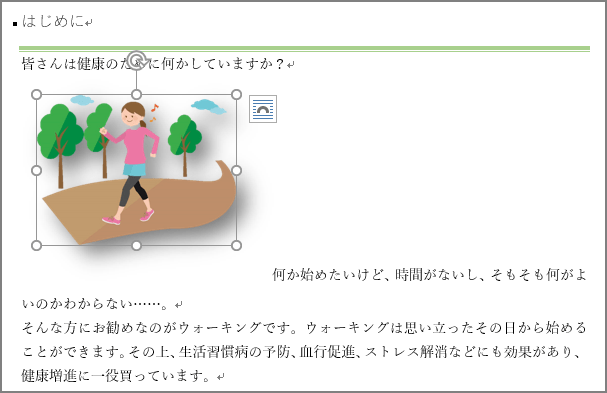
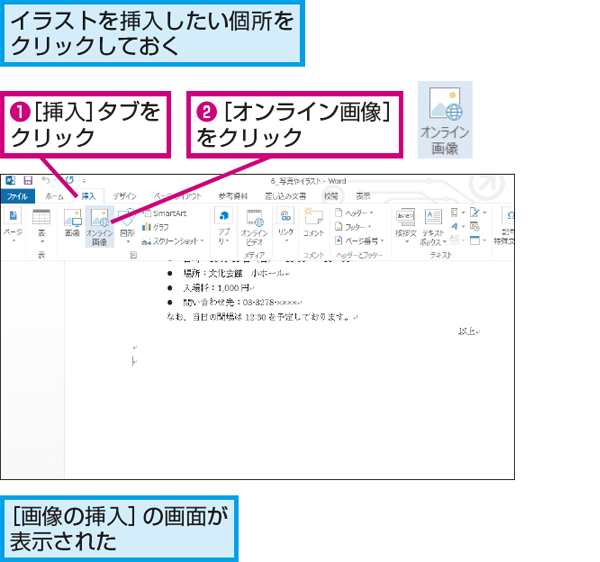
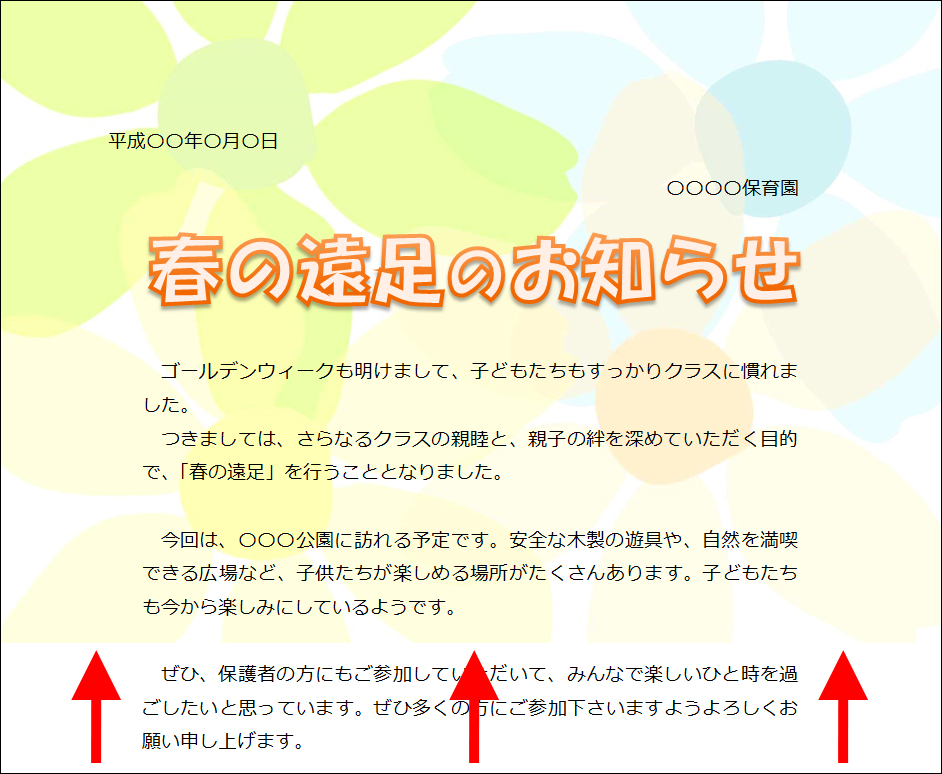
12/7/17 ワードでイラストを挿入すると、|(カーソル)のある位置に入り、文章の配置が崩れますね。 イラストを思いどおりにレイアウトするには、文章との関係を指定する必要があります。 この設定を「文字列の折り返し」と呼び、標準では「行内」が指定され、イラストが1つの文字と同じ扱いになります。 この設定を「四角形」や「背面」などに変えれば6/8/16 a_a******** さん カテゴリマスター 16/8/7 756 イラストをPCに保存してある場合、 ・13以降 挿入タブー画像 イラストの保存先・ファイル名を指定して「開く」です。 ・10以前 挿入タブー図 イラストをネット上から探して挿入する場合。 ・2103以降 挿入タブーオンライン画像 キーワードを入力し、イラストを探し、見つけた(1)挿絵を挿入する箇所を、空白ページにする 画像を挿入する直前の文末にカーソルを合わせて、「挿入」→「ページ区切り」をクリックします。ページ区切りを二回挿入し、挿絵を挿入するための空白のページを作りましょう。 (2) 挿絵を挿入する
ワード 挿絵の入れ方のギャラリー
各画像をクリックすると、ダウンロードまたは拡大表示できます
 Wordのやり方 写真を入れる方法 見栄えを良くして見やすい文書にするには 特選街web |  Wordのやり方 写真を入れる方法 見栄えを良くして見やすい文書にするには 特選街web |  Wordのやり方 写真を入れる方法 見栄えを良くして見やすい文書にするには 特選街web |
 Wordのやり方 写真を入れる方法 見栄えを良くして見やすい文書にするには 特選街web | Wordのやり方 写真を入れる方法 見栄えを良くして見やすい文書にするには 特選街web |  Wordのやり方 写真を入れる方法 見栄えを良くして見やすい文書にするには 特選街web |
 Wordのやり方 写真を入れる方法 見栄えを良くして見やすい文書にするには 特選街web |  Wordのやり方 写真を入れる方法 見栄えを良くして見やすい文書にするには 特選街web | 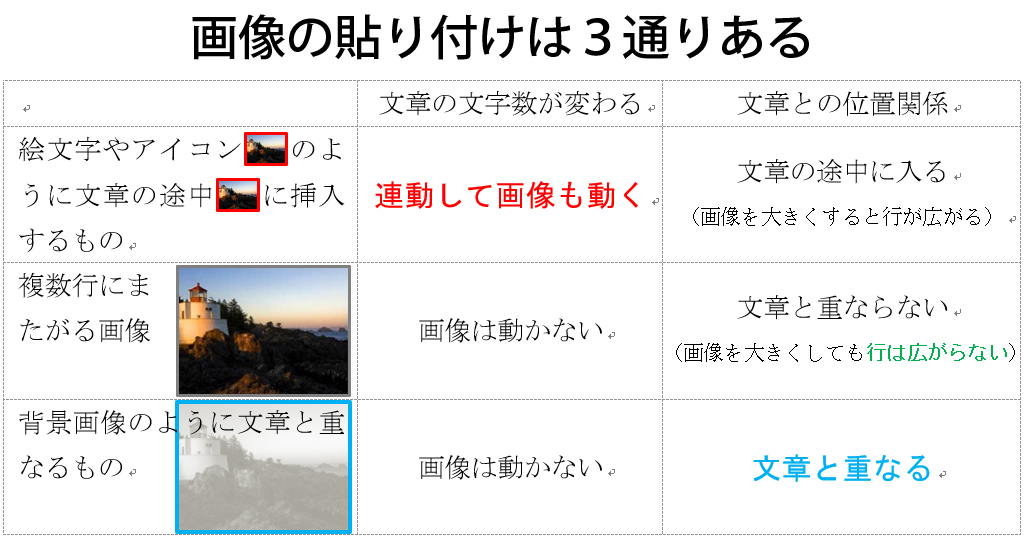 Wordのやり方 写真を入れる方法 見栄えを良くして見やすい文書にするには 特選街web |
 Wordのやり方 写真を入れる方法 見栄えを良くして見やすい文書にするには 特選街web |  Wordのやり方 写真を入れる方法 見栄えを良くして見やすい文書にするには 特選街web | 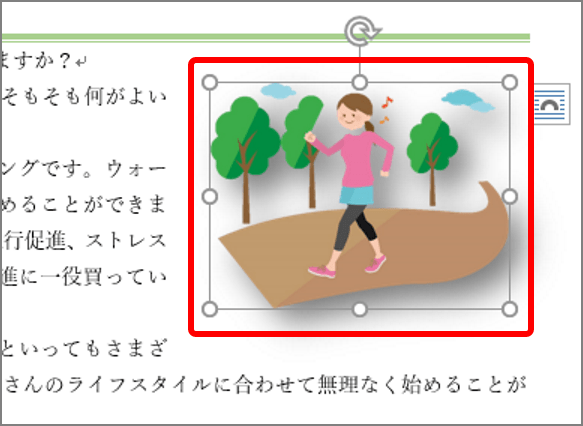 Wordのやり方 写真を入れる方法 見栄えを良くして見やすい文書にするには 特選街web |
 Wordのやり方 写真を入れる方法 見栄えを良くして見やすい文書にするには 特選街web | 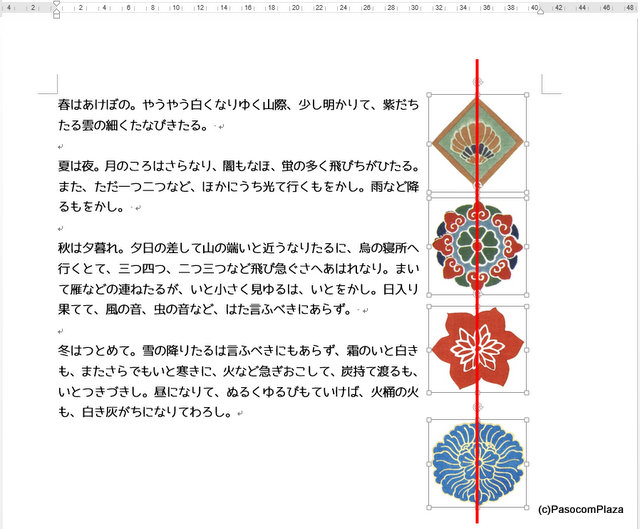 Wordのやり方 写真を入れる方法 見栄えを良くして見やすい文書にするには 特選街web |  Wordのやり方 写真を入れる方法 見栄えを良くして見やすい文書にするには 特選街web |
 Wordのやり方 写真を入れる方法 見栄えを良くして見やすい文書にするには 特選街web |  Wordのやり方 写真を入れる方法 見栄えを良くして見やすい文書にするには 特選街web | 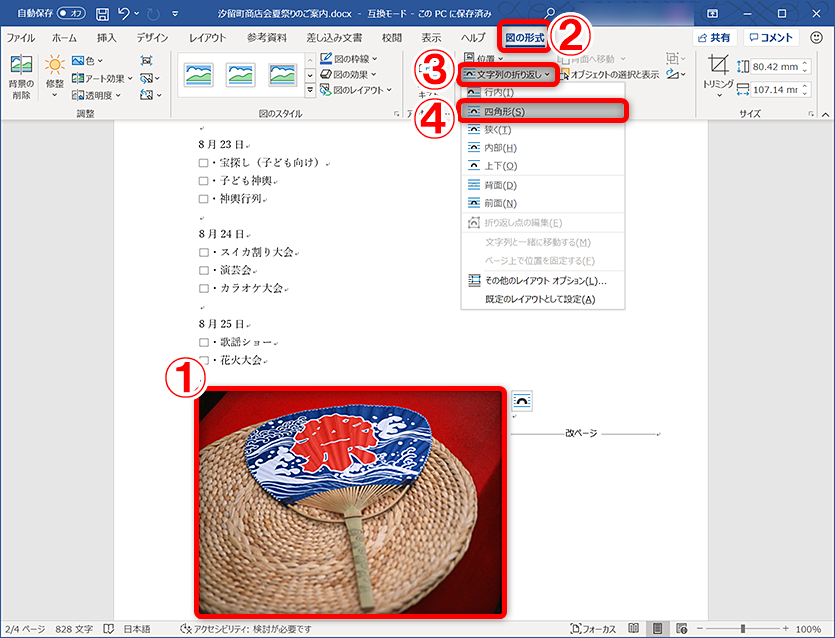 Wordのやり方 写真を入れる方法 見栄えを良くして見やすい文書にするには 特選街web |
 Wordのやり方 写真を入れる方法 見栄えを良くして見やすい文書にするには 特選街web |  Wordのやり方 写真を入れる方法 見栄えを良くして見やすい文書にするには 特選街web | 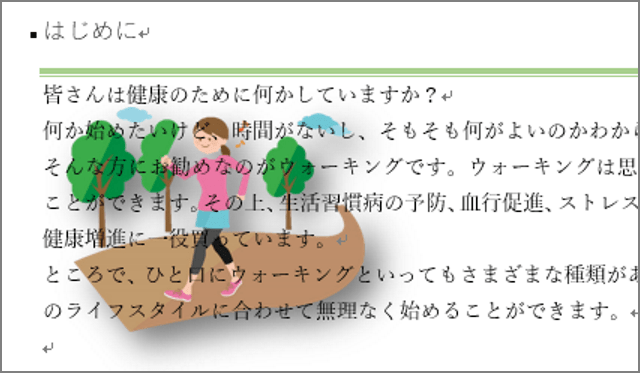 Wordのやり方 写真を入れる方法 見栄えを良くして見やすい文書にするには 特選街web |
 Wordのやり方 写真を入れる方法 見栄えを良くして見やすい文書にするには 特選街web |  Wordのやり方 写真を入れる方法 見栄えを良くして見やすい文書にするには 特選街web |  Wordのやり方 写真を入れる方法 見栄えを良くして見やすい文書にするには 特選街web |
 Wordのやり方 写真を入れる方法 見栄えを良くして見やすい文書にするには 特選街web | 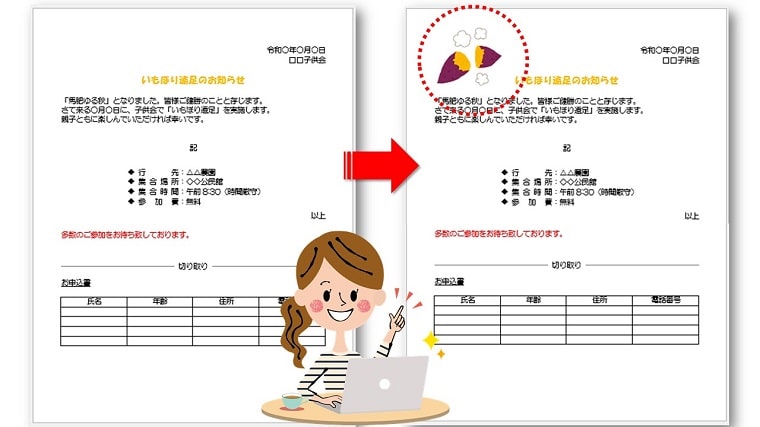 Wordのやり方 写真を入れる方法 見栄えを良くして見やすい文書にするには 特選街web |  Wordのやり方 写真を入れる方法 見栄えを良くして見やすい文書にするには 特選街web |
 Wordのやり方 写真を入れる方法 見栄えを良くして見やすい文書にするには 特選街web | 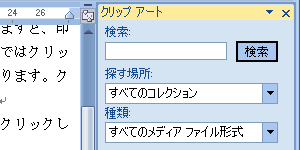 Wordのやり方 写真を入れる方法 見栄えを良くして見やすい文書にするには 特選街web |  Wordのやり方 写真を入れる方法 見栄えを良くして見やすい文書にするには 特選街web |
 Wordのやり方 写真を入れる方法 見栄えを良くして見やすい文書にするには 特選街web |  Wordのやり方 写真を入れる方法 見栄えを良くして見やすい文書にするには 特選街web |  Wordのやり方 写真を入れる方法 見栄えを良くして見やすい文書にするには 特選街web |
 Wordのやり方 写真を入れる方法 見栄えを良くして見やすい文書にするには 特選街web |  Wordのやり方 写真を入れる方法 見栄えを良くして見やすい文書にするには 特選街web | 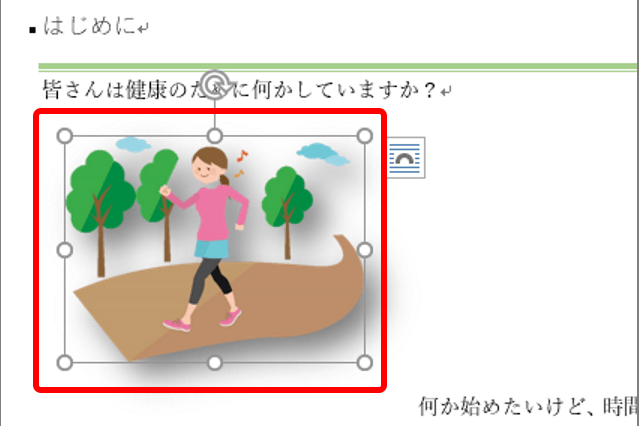 Wordのやり方 写真を入れる方法 見栄えを良くして見やすい文書にするには 特選街web |
 Wordのやり方 写真を入れる方法 見栄えを良くして見やすい文書にするには 特選街web |  Wordのやり方 写真を入れる方法 見栄えを良くして見やすい文書にするには 特選街web |  Wordのやり方 写真を入れる方法 見栄えを良くして見やすい文書にするには 特選街web |
 Wordのやり方 写真を入れる方法 見栄えを良くして見やすい文書にするには 特選街web |  Wordのやり方 写真を入れる方法 見栄えを良くして見やすい文書にするには 特選街web | 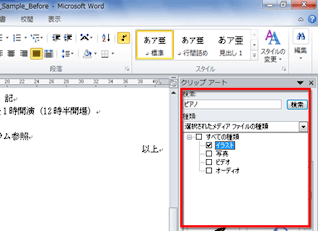 Wordのやり方 写真を入れる方法 見栄えを良くして見やすい文書にするには 特選街web |
 Wordのやり方 写真を入れる方法 見栄えを良くして見やすい文書にするには 特選街web | 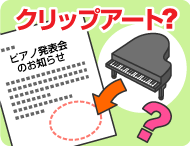 Wordのやり方 写真を入れる方法 見栄えを良くして見やすい文書にするには 特選街web | Wordのやり方 写真を入れる方法 見栄えを良くして見やすい文書にするには 特選街web |
 Wordのやり方 写真を入れる方法 見栄えを良くして見やすい文書にするには 特選街web |  Wordのやり方 写真を入れる方法 見栄えを良くして見やすい文書にするには 特選街web | 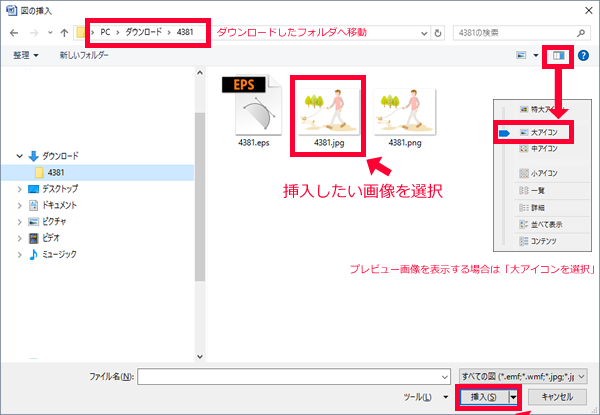 Wordのやり方 写真を入れる方法 見栄えを良くして見やすい文書にするには 特選街web |
 Wordのやり方 写真を入れる方法 見栄えを良くして見やすい文書にするには 特選街web | 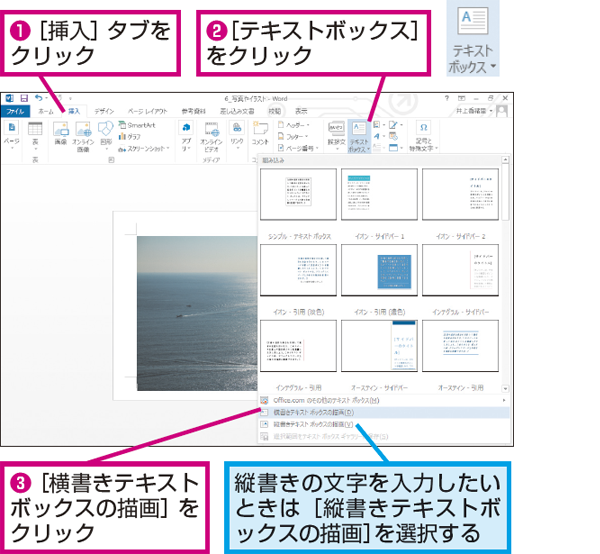 Wordのやり方 写真を入れる方法 見栄えを良くして見やすい文書にするには 特選街web |  Wordのやり方 写真を入れる方法 見栄えを良くして見やすい文書にするには 特選街web |
 Wordのやり方 写真を入れる方法 見栄えを良くして見やすい文書にするには 特選街web |  Wordのやり方 写真を入れる方法 見栄えを良くして見やすい文書にするには 特選街web | 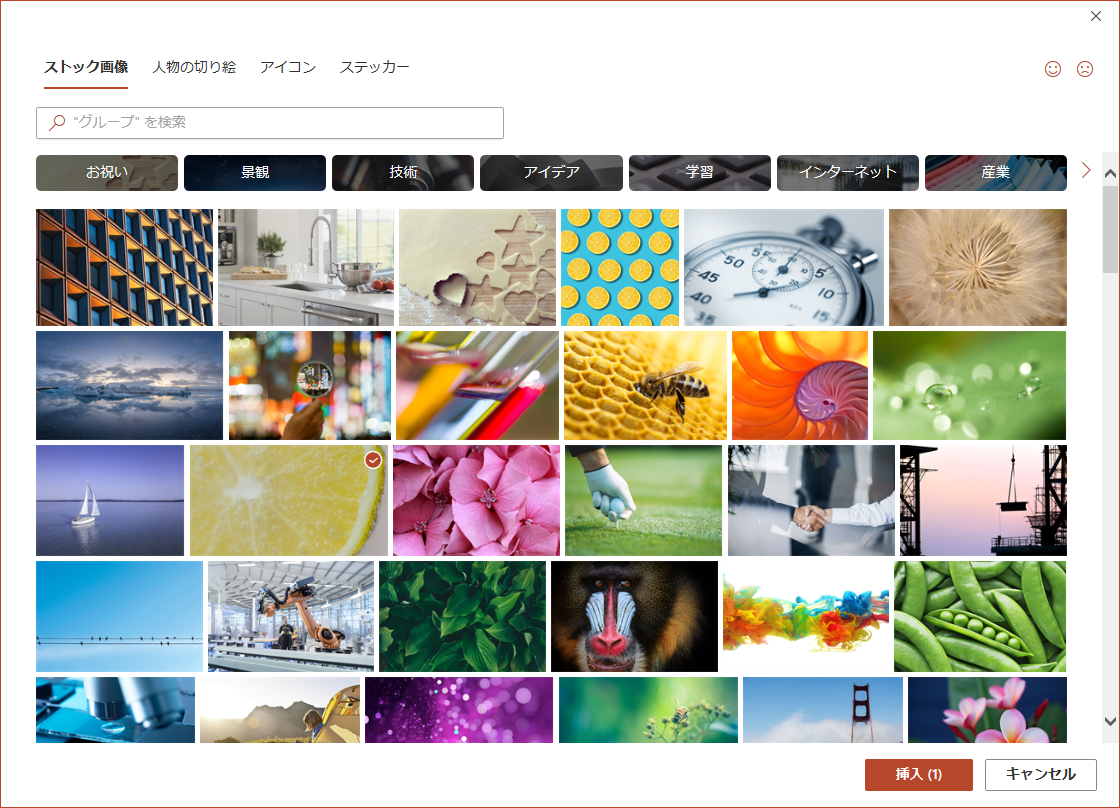 Wordのやり方 写真を入れる方法 見栄えを良くして見やすい文書にするには 特選街web |
 Wordのやり方 写真を入れる方法 見栄えを良くして見やすい文書にするには 特選街web |  Wordのやり方 写真を入れる方法 見栄えを良くして見やすい文書にするには 特選街web |  Wordのやり方 写真を入れる方法 見栄えを良くして見やすい文書にするには 特選街web |
 Wordのやり方 写真を入れる方法 見栄えを良くして見やすい文書にするには 特選街web | Wordのやり方 写真を入れる方法 見栄えを良くして見やすい文書にするには 特選街web | 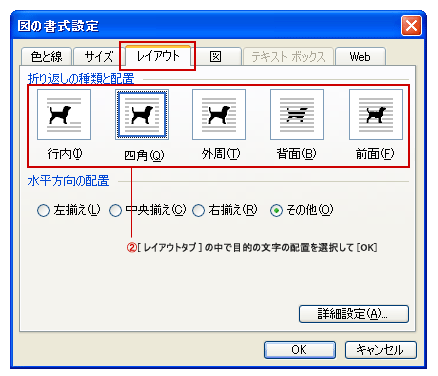 Wordのやり方 写真を入れる方法 見栄えを良くして見やすい文書にするには 特選街web |
 Wordのやり方 写真を入れる方法 見栄えを良くして見やすい文書にするには 特選街web |  Wordのやり方 写真を入れる方法 見栄えを良くして見やすい文書にするには 特選街web | 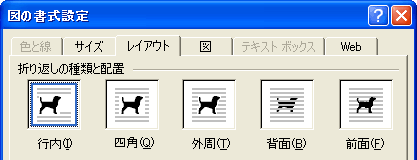 Wordのやり方 写真を入れる方法 見栄えを良くして見やすい文書にするには 特選街web |
 Wordのやり方 写真を入れる方法 見栄えを良くして見やすい文書にするには 特選街web |  Wordのやり方 写真を入れる方法 見栄えを良くして見やすい文書にするには 特選街web | 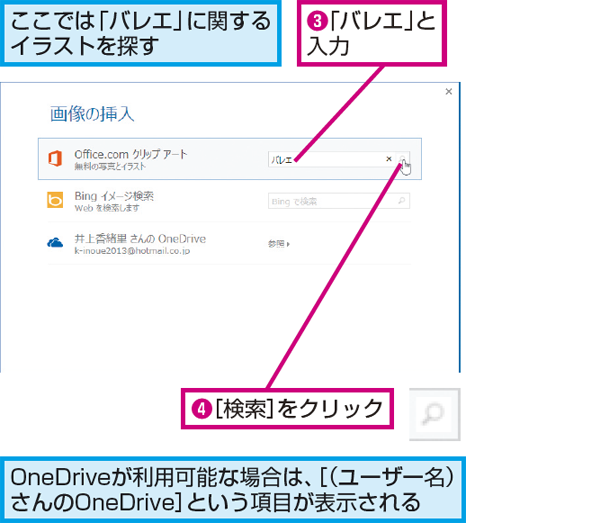 Wordのやり方 写真を入れる方法 見栄えを良くして見やすい文書にするには 特選街web |
 Wordのやり方 写真を入れる方法 見栄えを良くして見やすい文書にするには 特選街web | 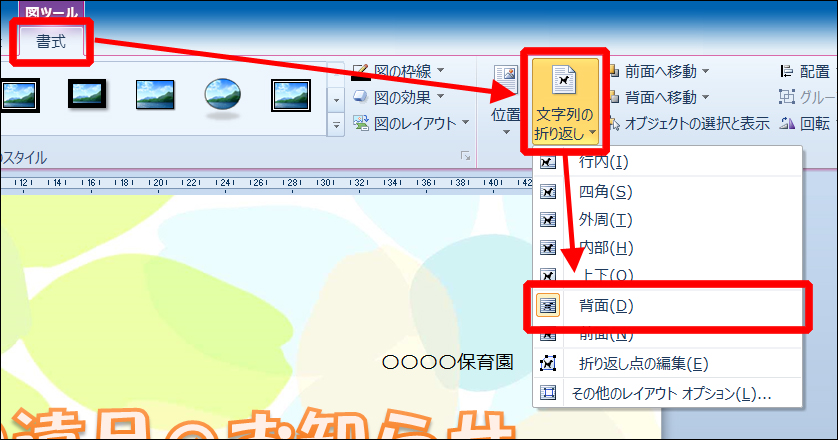 Wordのやり方 写真を入れる方法 見栄えを良くして見やすい文書にするには 特選街web | 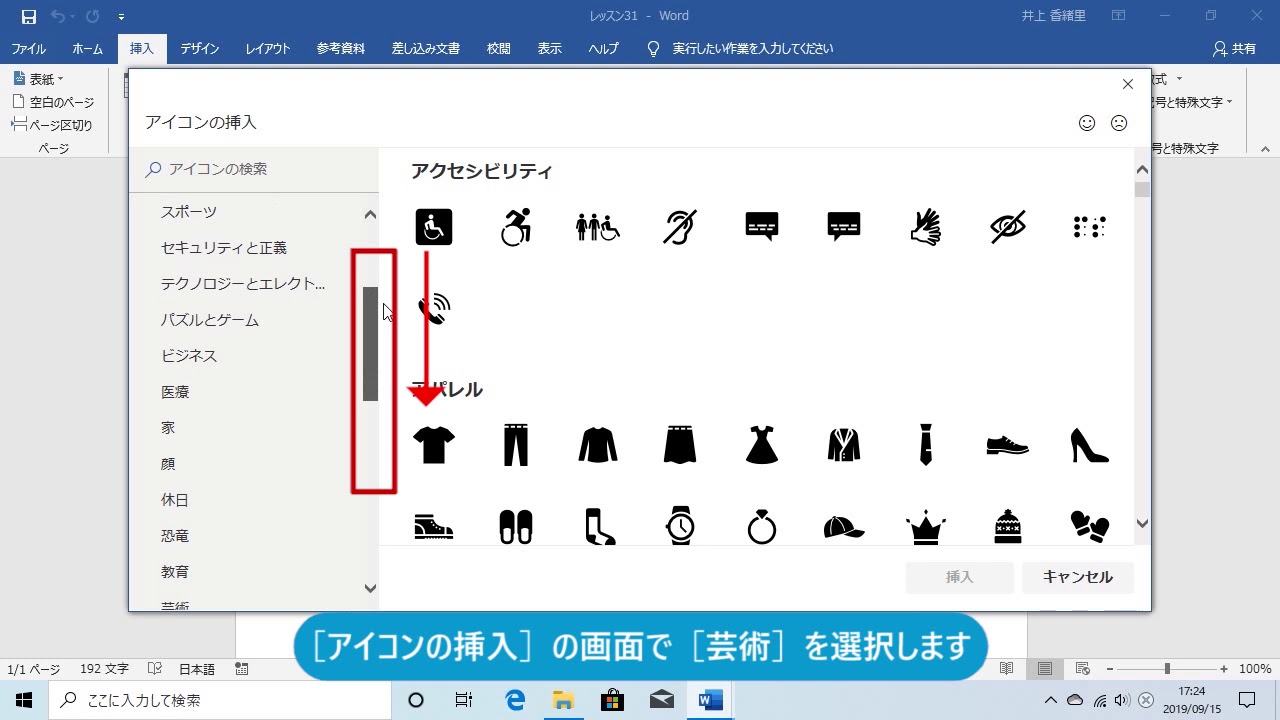 Wordのやり方 写真を入れる方法 見栄えを良くして見やすい文書にするには 特選街web |
 Wordのやり方 写真を入れる方法 見栄えを良くして見やすい文書にするには 特選街web | 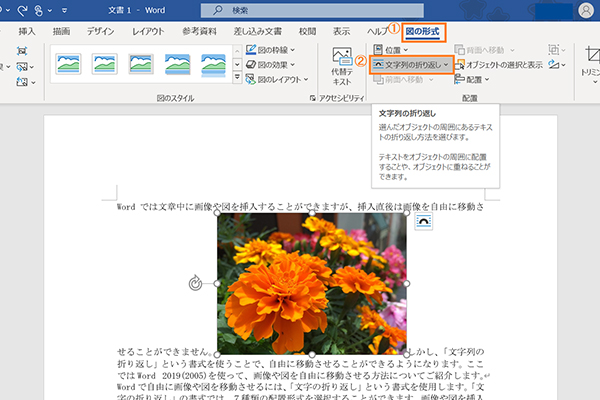 Wordのやり方 写真を入れる方法 見栄えを良くして見やすい文書にするには 特選街web | Wordのやり方 写真を入れる方法 見栄えを良くして見やすい文書にするには 特選街web |
Wordのやり方 写真を入れる方法 見栄えを良くして見やすい文書にするには 特選街web |  Wordのやり方 写真を入れる方法 見栄えを良くして見やすい文書にするには 特選街web | 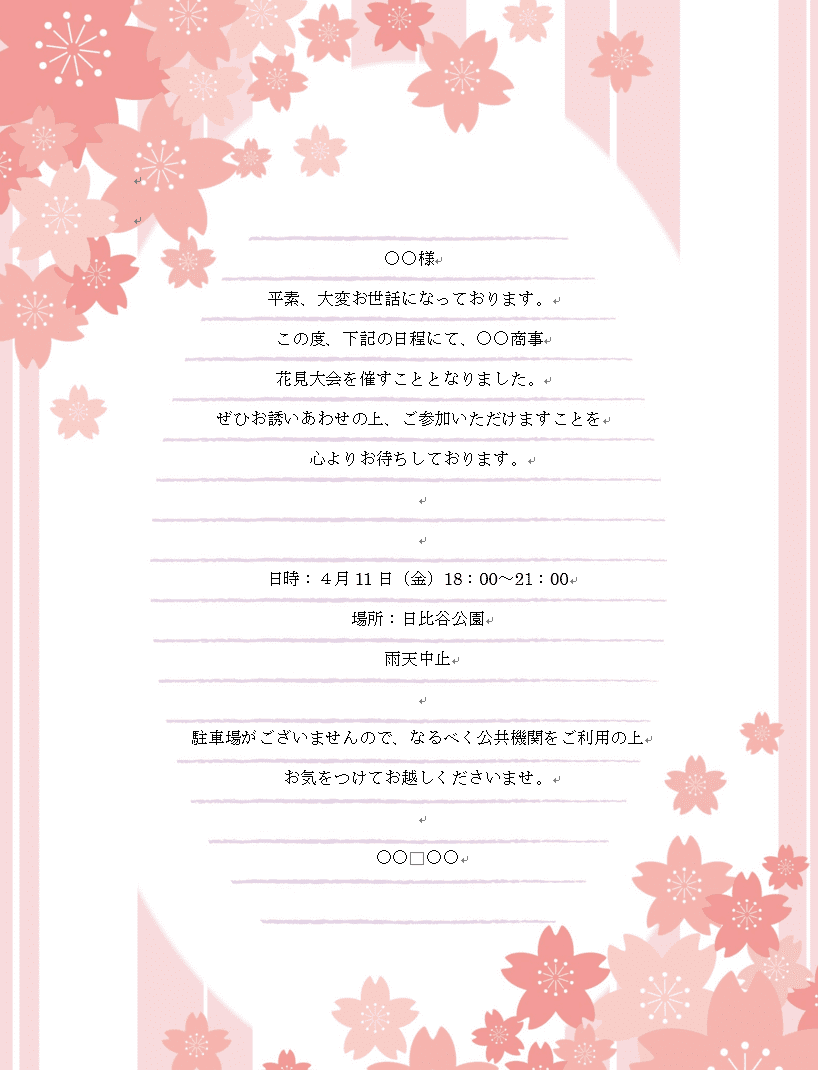 Wordのやり方 写真を入れる方法 見栄えを良くして見やすい文書にするには 特選街web |
 Wordのやり方 写真を入れる方法 見栄えを良くして見やすい文書にするには 特選街web |  Wordのやり方 写真を入れる方法 見栄えを良くして見やすい文書にするには 特選街web |  Wordのやり方 写真を入れる方法 見栄えを良くして見やすい文書にするには 特選街web |
 Wordのやり方 写真を入れる方法 見栄えを良くして見やすい文書にするには 特選街web | Wordのやり方 写真を入れる方法 見栄えを良くして見やすい文書にするには 特選街web |  Wordのやり方 写真を入れる方法 見栄えを良くして見やすい文書にするには 特選街web |
 Wordのやり方 写真を入れる方法 見栄えを良くして見やすい文書にするには 特選街web |  Wordのやり方 写真を入れる方法 見栄えを良くして見やすい文書にするには 特選街web | 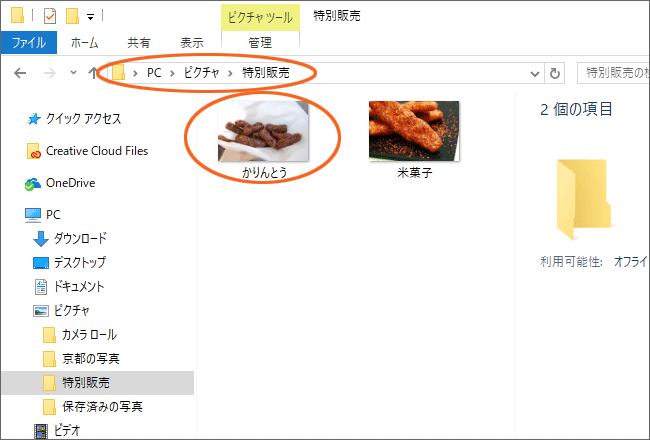 Wordのやり方 写真を入れる方法 見栄えを良くして見やすい文書にするには 特選街web |
 Wordのやり方 写真を入れる方法 見栄えを良くして見やすい文書にするには 特選街web |  Wordのやり方 写真を入れる方法 見栄えを良くして見やすい文書にするには 特選街web |  Wordのやり方 写真を入れる方法 見栄えを良くして見やすい文書にするには 特選街web |
 Wordのやり方 写真を入れる方法 見栄えを良くして見やすい文書にするには 特選街web |  Wordのやり方 写真を入れる方法 見栄えを良くして見やすい文書にするには 特選街web |  Wordのやり方 写真を入れる方法 見栄えを良くして見やすい文書にするには 特選街web |
 Wordのやり方 写真を入れる方法 見栄えを良くして見やすい文書にするには 特選街web |  Wordのやり方 写真を入れる方法 見栄えを良くして見やすい文書にするには 特選街web | 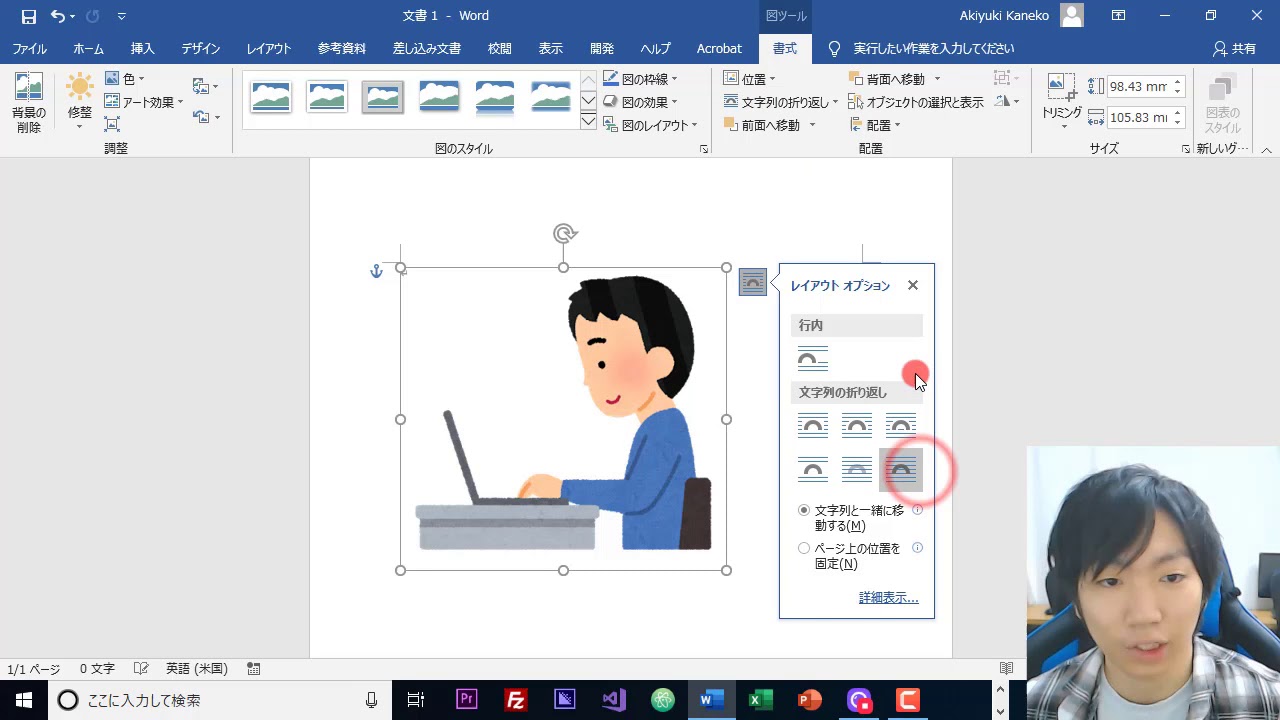 Wordのやり方 写真を入れる方法 見栄えを良くして見やすい文書にするには 特選街web |
 Wordのやり方 写真を入れる方法 見栄えを良くして見やすい文書にするには 特選街web |  Wordのやり方 写真を入れる方法 見栄えを良くして見やすい文書にするには 特選街web |  Wordのやり方 写真を入れる方法 見栄えを良くして見やすい文書にするには 特選街web |
 Wordのやり方 写真を入れる方法 見栄えを良くして見やすい文書にするには 特選街web |  Wordのやり方 写真を入れる方法 見栄えを良くして見やすい文書にするには 特選街web |  Wordのやり方 写真を入れる方法 見栄えを良くして見やすい文書にするには 特選街web |
 Wordのやり方 写真を入れる方法 見栄えを良くして見やすい文書にするには 特選街web | 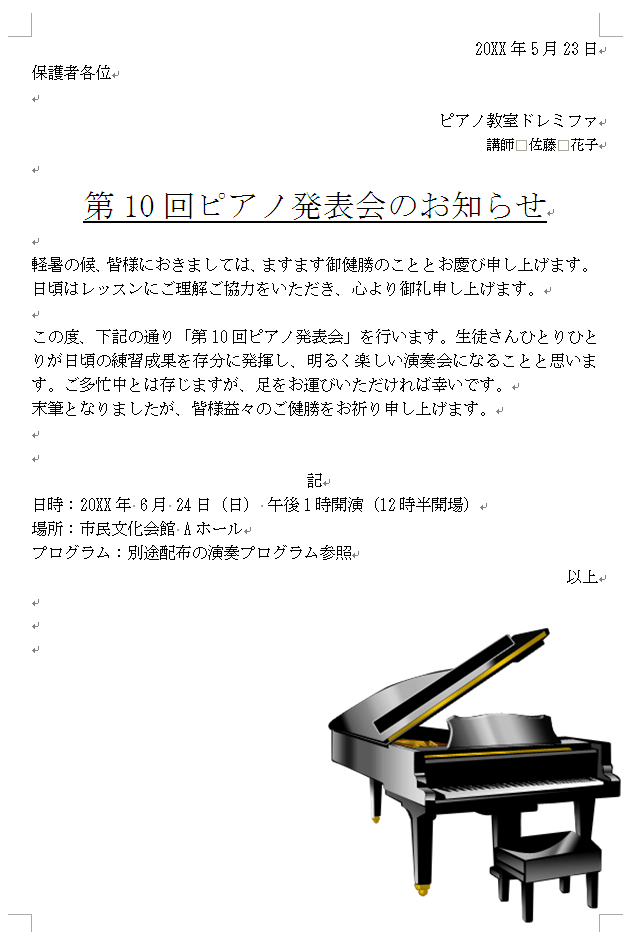 Wordのやり方 写真を入れる方法 見栄えを良くして見やすい文書にするには 特選街web |  Wordのやり方 写真を入れる方法 見栄えを良くして見やすい文書にするには 特選街web |
 Wordのやり方 写真を入れる方法 見栄えを良くして見やすい文書にするには 特選街web |  Wordのやり方 写真を入れる方法 見栄えを良くして見やすい文書にするには 特選街web |
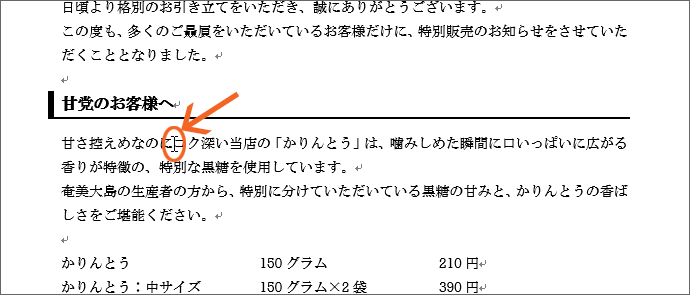
26/2/22 クリップアートや図の挿入直後、自由に動かせないのはなぜ? クリップアートやデジカメ画像を貼り付けた直後、ドラッグで移動しても、思うように動かせない経験をしたことはないでしょうか。 これは、Wordの初期設定では、挿入直後に文字列の折り返しが「行内」になるためです。 「行内」の場合、クリップアートや画像は行の内部に貼り付けられる作業ウィンドウを使用して、挿入するには クリップ アート 作業ウィンドウを表示します。 クリップ アートを挿入する位置でクリックしてカーソルを移動し、 挿入 をクリックします。 次に、 図 をポイントし、 クリップ アート をクリックします。 補足 オーガナイザにクリップを追加 ダイアログ ボックスが表示された場合は、 後で実行 または 今すぐ実行 をクリックします。 ここでは例と
Incoming Term: ワード 挿絵の入れ方,


0 件のコメント:
コメントを投稿